メール転送を設定するときは「メールボックスに残す」も確認
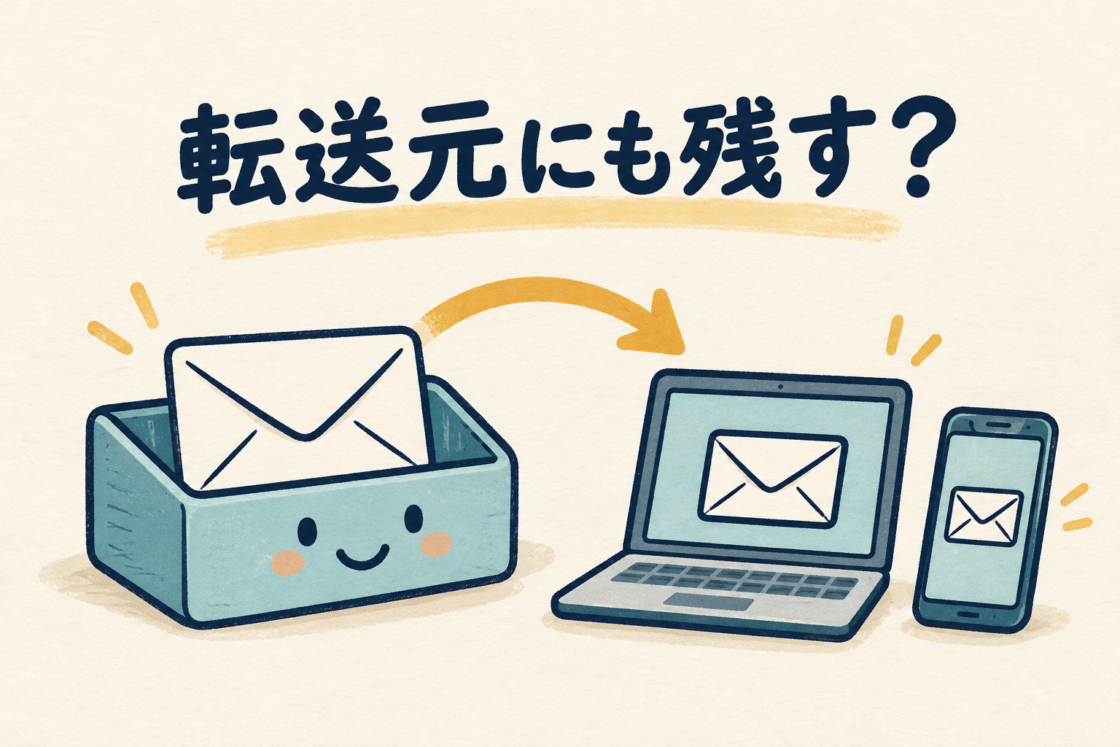
会社の代表メールを、普段使う別のアドレスでも確認したい。エックスサーバーのメール転送設定は、そんなときに使える機能です。転送先を入力するときに、もう一つ見ておきたいのが「受信メール」の設定です。
ここでは、転送元のメールボックスに受信メールを残すかどうかを選べます。「メールボックスに残す」なら、転送元にも保存され、転送先にも送られます。一方、「メールボックスに残さない」では、転送元に残らず、転送先だけに送られます。
たとえば、担当者は転送先で日々のメールを確認し、会社側でも元のアドレスのWEBメールから受信内容を見たい場合は、「残す」という選び方ができます。転送先へ届いていても元のメールボックスが空なら、故障と決めつける前に、この設定を確認するのも一つの切り分けです。
転送先と「残す・残さない」をセットで確認
新サーバーパネルでは、「メールアカウント設定」を開き、対象アカウントの右側にある「転送」をクリックします。「受信メール」と「転送先アドレス」を確認し、「設定する」で保存します。転送先だけでなく、元にも残す運用かどうかを先に決めておくと迷いにくくなります。
特に注意したいのは、転送先を設定しないまま「残さない」にすることです。公式マニュアルでは、この状態だと受信メールがどこにも届かず消失すると案内されています。転送先の削除や変更の際にも、受信メールの設定をセットで確認しましょう。
設定後は別のアドレスからテストメールを送り、転送先と転送元の両方を確認します。クライアントへ引き継ぐときも、「どこへ転送するか」に加えて「元のメールボックスにも残すか」を書き添えると、あとから受信状況を確かめやすくなります。
参考:エックスサーバー公式マニュアル「メール転送設定」(2026年10月21日確認)