PCとスマホの手順を切り替えて見せる、Xwriteの「タブ」ブロック
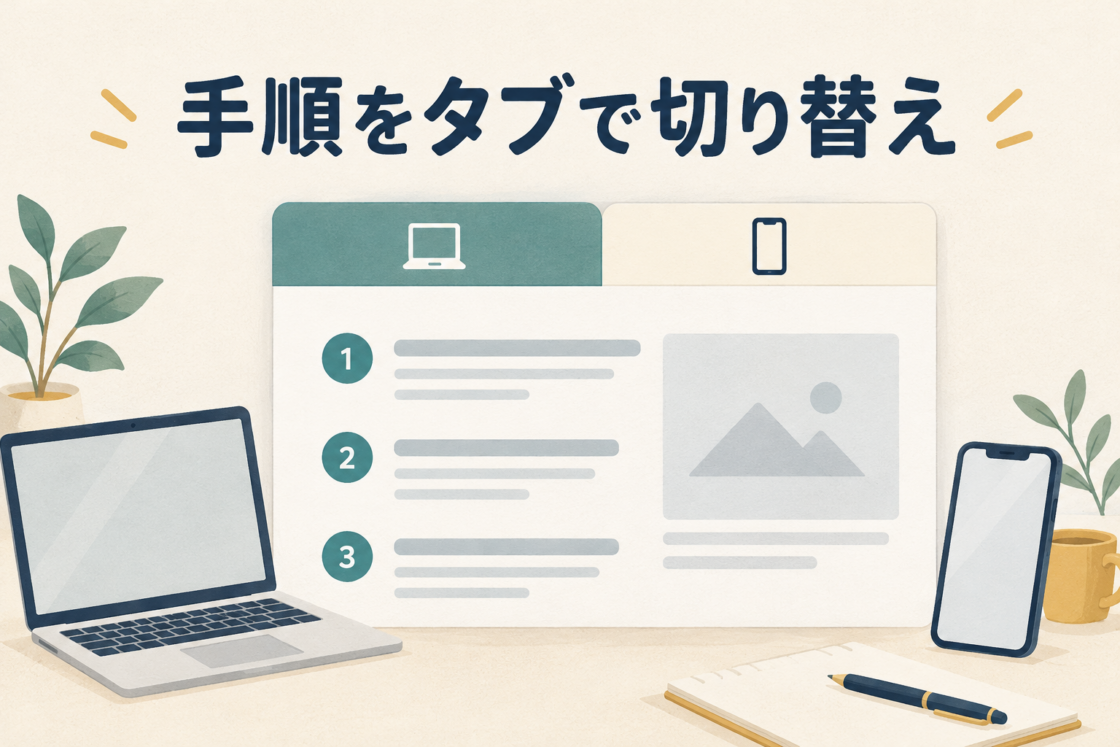
操作案内を書くとき、PCとスマホで画面や手順が違うことがあります。両方を縦に並べると、読み手が自分に必要な説明を探しにくくなることも。Xwriteの「タブ」ブロックなら、「PCの場合」「スマホの場合」のようなメニューで、表示する内容を切り替えられます。
各タブには自由にブロックを挿入できるため、説明文と操作画面の画像を組み合わせた案内にも使えます。同じ目的の手順を利用環境ごとに分けたいときに、検討しやすい見せ方です。
内容が分かる名前でタブを用意
Xwriteを使っているサイトの投稿画面で、ブロック挿入ツールから「タブ」を選びます。タブを追加して名前と内容を整え、必要に応じてメニュー上部のアイコンをドラッグして順番を変更します。「方法1」「方法2」より、対象や内容が分かる短い名前にすると選びやすくなります。
設定パネルでは、タブメニューの幅や横スクロールの有無を、PC用とモバイル用でそれぞれ設定できます。たとえば長い項目名が並ぶ場合は、スマホで文字が窮屈になっていないか、切り替え先が分かるかをプレビューで確認しましょう。
端末別の設定はメニューの見せ方
なお、ここでいうPC用・モバイル用の設定は、タブメニューの見せ方の設定です。「PCの場合」と名前を付けても、閲覧端末に応じてその手順が自動選択されると考えず、読者がタブを選ぶ案内として作ります。
どちらの環境にも共通する準備や注意点は、タブの外にまとめると重複を減らせます。読み手に選んでもらう部分を絞って使うと、案内の流れも整えやすくなります。
参考:Xwrite公式マニュアル「タブを作成する」(2026年10月18日確認)