関連記事への入口を作る、Xwriteの「ブログカード」
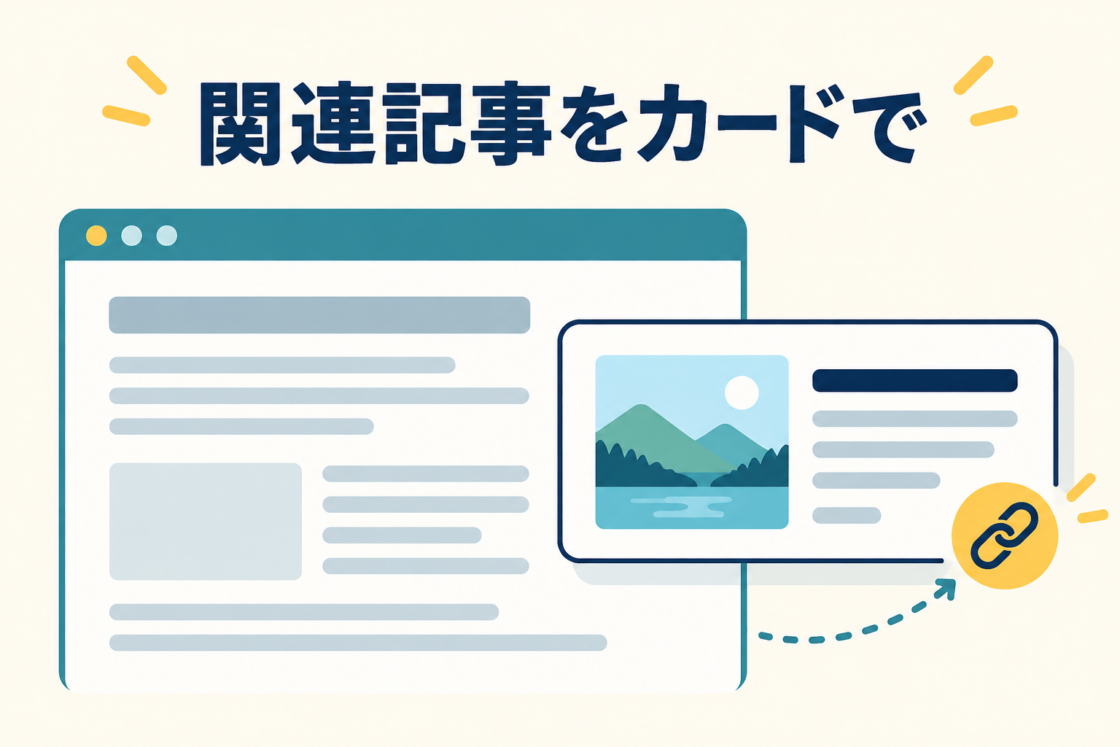
記事の途中で「この話は別の記事で詳しく説明しています」と案内したい。テキストリンクでも伝えられますが、関連する記事を少し目立たせたいときは、Xwriteの「ブログカード」ブロックが使えます。リンク先の情報をカードとしてまとめられるので、本文を長くせず、次に読む記事への入口を用意できます。
記事を選んで、本文の流れに添える
Xwriteを使っているサイトでは、投稿画面のブロック挿入ツールから「ブログカード」を選びます。同じサイトの記事を紹介する場合は「内部リンク」のタブを開き、記事IDか、投稿・固定ページのタイトルを入力。表示された候補から該当の記事を選ぶと、カードに反映されます。
たとえば、サービス紹介から詳しい解説記事へつなげたり、作業手順の途中で前提となる説明を案内したりする使い方です。制作者が関連する記事を選んで配置できるため、読み手にどの情報を続けて見てほしいか、意図を込めて案内しやすくなります。
見せる情報は必要な分だけ
カードの設定パネルでは、公開日・更新日の表示有無や、本文からの抜粋を調整できます。「ノーマル」スタイルでは、アイキャッチの表示やラベルの文字も変更できます。補足記事ならラベルを「詳しい手順」などにすると、リンク先で何が分かるかを伝えやすいでしょう。
ただし、目立つカードをいくつも並べると、本文の流れが途切れがちです。文中の短い案内にはテキストリンク、段落の区切りで紹介したい記事にはカード、という使い分けができます。配置後はスマートフォン表示も確認し、画像や抜粋が長すぎないかを見ておきたいところです。
参考:Xwrite公式マニュアル「ブログカードを作成する」(2026年10月13日確認)