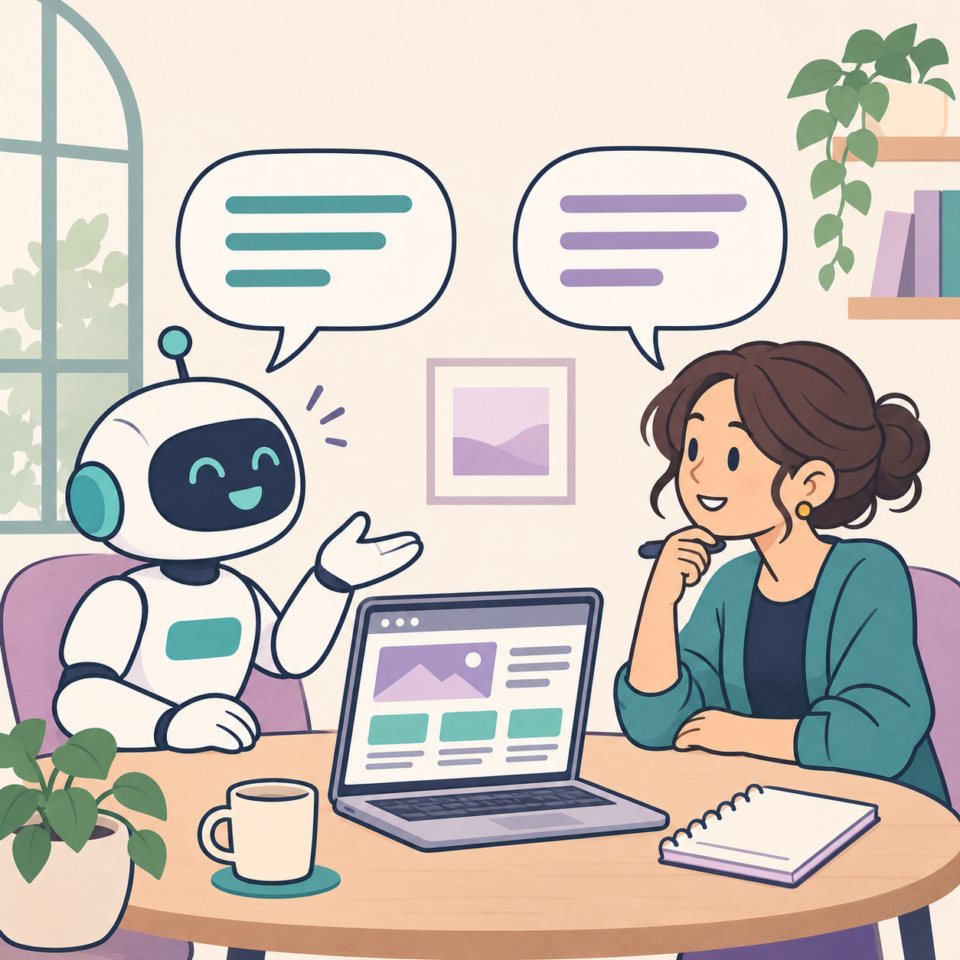
文字を置く場所、空いてる?画像生成には「余白」も指定しよう
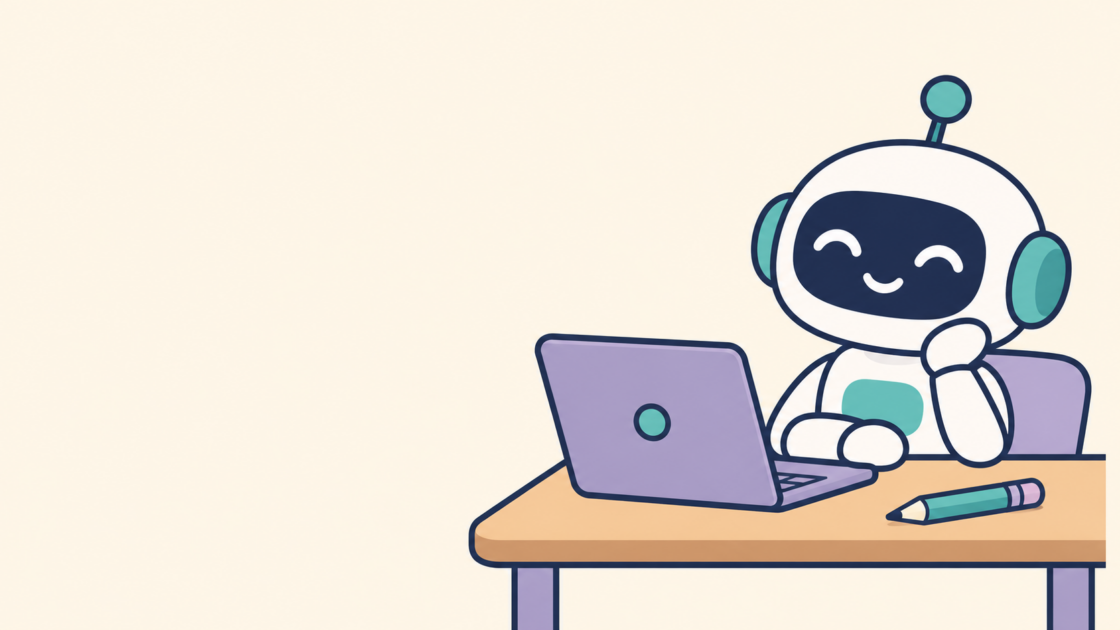
AIでアイキャッチを作ったら、絵はいい感じ。でもタイトルを重ねると、顔や小物にかぶって読みにくい……。そんなときは、生成を頼む段階で「文字を置く場所」まで伝えてみましょう。
「余白多め」に、場所と使い道を足す
付け足すなら、こんな一文です。
あとから左側に見出しを載せるので、主役は右側に寄せ、左半分は模様や小物のない落ち着いた余白にしてください。文字は描かないでください。「どこを空けるか」「何に使うか」「どんな背景にするか」をまとめて伝えるのがポイント。単に余白を増やすより、欲しい構図を具体的に説明できます。文字はあとからデザインソフトで載せる前提にすると、文言やフォントを変える作業もしやすくなります。
そのまま試せるプロンプト例
たとえば、AIの小ネタ記事に使う画像なら、次のように頼めます。主役や色は、作りたい記事に合わせて置き換えてください。
ブログのアイキャッチ用に、横長16:9のイラストを作ってください。
主役は、ノートパソコンの横にいる小さな白と青緑のロボット。
親しみやすいフラットなイラストで、背景は淡いアイボリー。
あとから左側に見出しを載せるので、ロボットと小物は右側にまとめ、左半分は模様や小物のない落ち着いた余白にしてください。
文字・ロゴ・透かしは描かないでください。
アイキャッチのほか、告知バナーやスライドの表紙にも使える考え方です。下に説明文を入れるなら「下側を空ける」、中央に見出しを置くなら「中央を空け、飾りは端に寄せる」と変えてみましょう。
最後は実際に文字を載せて確認
余白の指定は構図の希望を伝えるもので、ピクセル単位の位置や比率を保証するものではありません。思った場所が空かなければ、「左側の小物を減らして、背景だけにしてください」のように、直したい点を一つに絞って追加で頼む方法もあります。
仕上げでは、実際の見出しを載せた状態で文字の色・大きさ・行数を確認しましょう。サイトの一覧やスマートフォンで画像が切り抜かれる場合は、余白も主役も欠けていないかチェック。使う枠の比率に合わせて調整すると安心です。
参照:OpenAIの画像生成プロンプトガイド(構図・配置・余白の指定について)。上記の日本語プロンプトは、本記事用に作成した例です。