AIに画像を見せるなら!見てほしい場所に印を付けよう
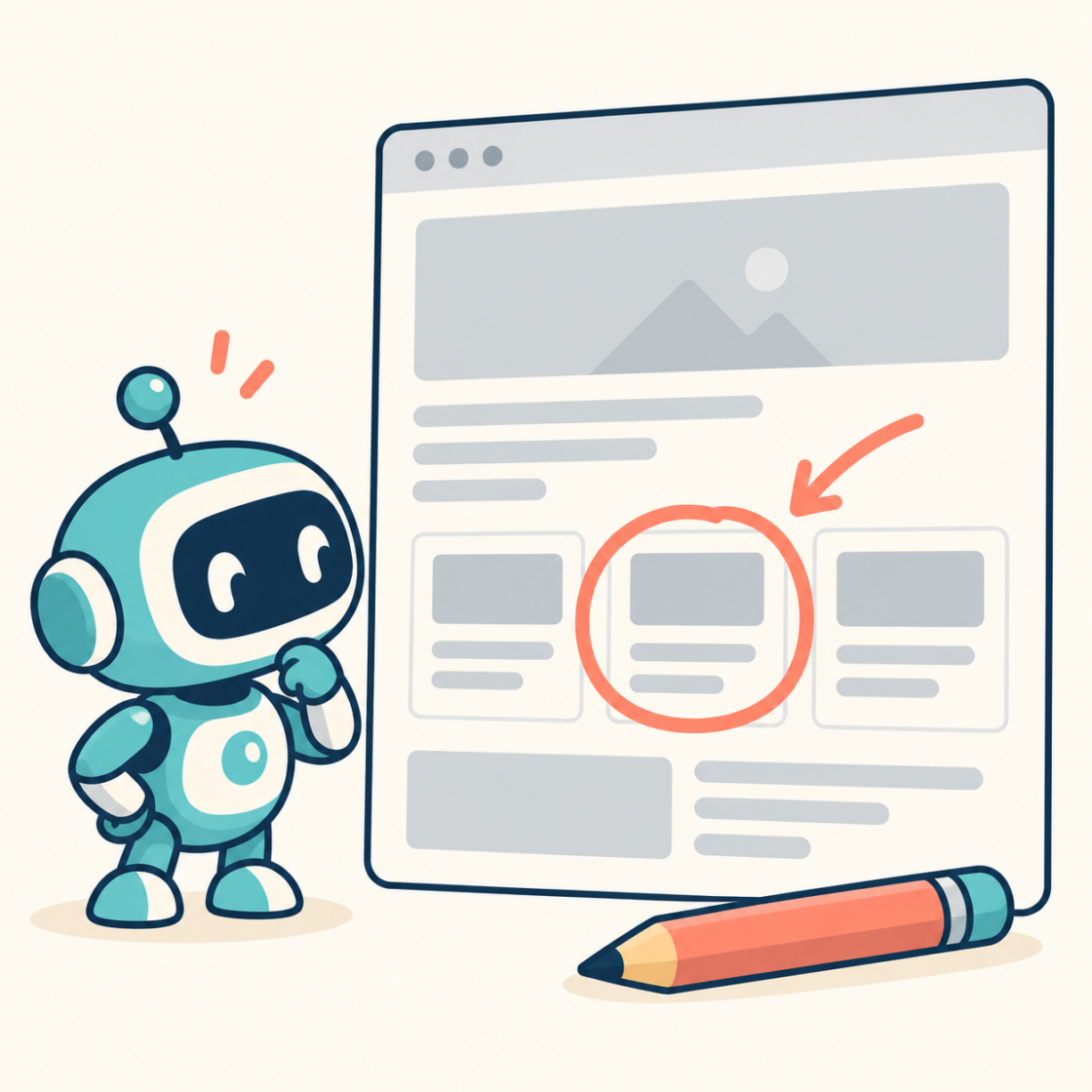
ChatGPTにWebページのスクリーンショットを添付して、「ここの余白、どう思う?」と相談したのに、別の場所の話が返ってきた。そんなときは、画像の中に丸や矢印を付けてから渡してみましょう。
文章で場所を説明するだけでなく、見てほしい範囲を画像でも示す小技です。OpenAIの公式ヘルプでも、注目させたい部分がある場合は、アップロード前にマークアップツールで印を付ける方法を案内しています。
印は、文字を隠さないように
使い慣れた画像編集ソフトで、対象を丸で囲んだり、外側から矢印を向けたりすればOKです。元画像は残して、注釈を入れたコピーを作ると使い分けやすいですよ。
例えば、カード内の余白を相談したいなら、そのカードを囲みます。太い線で文字や境界を塗りつぶさず、周囲の配置も分かる状態にしておきましょう。印をたくさん付けるより、まずは1か所に絞るのがおすすめです。
画像と一緒に、何を見てほしいか伝える
印付きの画像を添付したら、次のように依頼します。「赤い丸」だけでなく、「中央のカード内の余白」と言葉でも指定するのがポイントです。
添付画像の赤い丸で囲んだ、中央のカードを見てください。
丸は説明用の印で、元のデザインには含まれません。

見てほしいのは、カード内の見出しと本文の間の余白です。
窮屈に見えるか、読みやすさの観点で意見をください。

まず対象の場所を短く説明し、その後に改善案を2つまで示してください。
画像だけでは判断できない点は、そのように伝えてください。
CSSの原因や正確なpx値は、画像から断定しないでください。
バナーの文字位置、フォームの説明文、スマホ画面のボタン周りなどにも応用できます。対象が複数あるときは番号も添え、「1は文字サイズ、2は余白」と説明すると、質問との対応を整理できます。
印を付けても、読み違いはある
注釈は注目する場所を伝える補助で、正確な認識を保証するものではありません。小さな文字や細部が読みにくければ、周囲を含めた拡大画像も用意しましょう。重要な文言はテキストでも添えると確認に使えます。
また、見た目の相談と不具合の原因調査は分けて考えます。レイアウト崩れを直したい場合は、スクリーンショットに加えて該当するHTMLやCSS、画面幅も必要になります。アップロード前には、個人情報や未公開の案件情報が写っていないか、共有してよい画像かも確認してください。
参照:OpenAIヘルプ「ChatGPT 画像入力 FAQ」(2026年10月30日確認)。プロンプトは、画像への注釈という考え方を応用したこの記事独自の作例です。