WordPress簡単インストールは「サイトURL」の空欄に注目
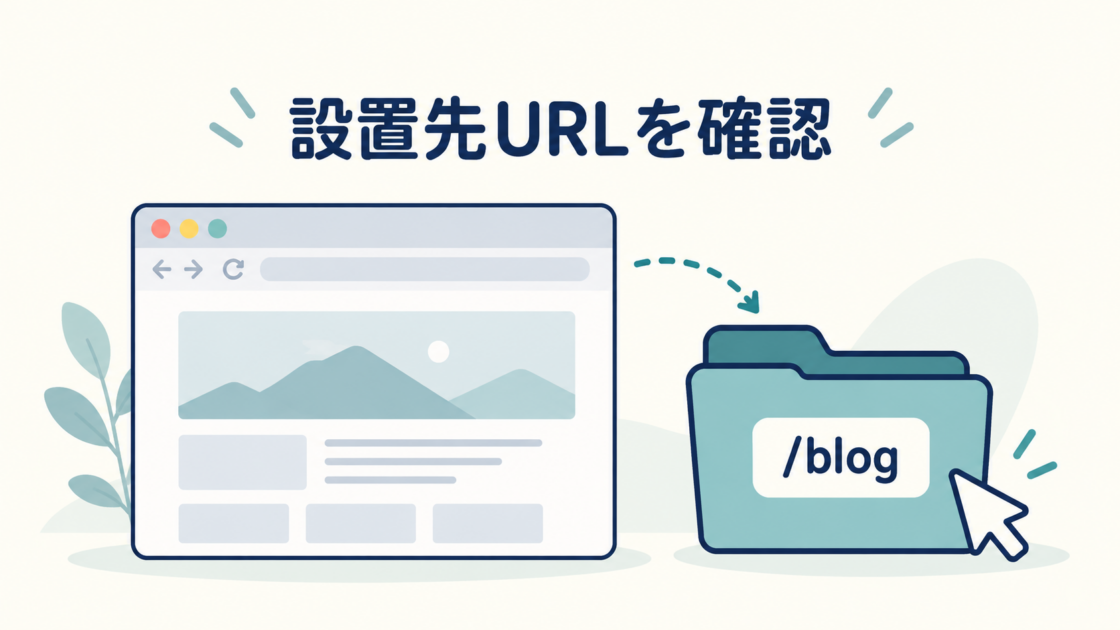
「会社サイトの中にブログだけ追加したい」「ドメインのトップにWordPressを置きたい」。同じWordPressの導入でも、どこに設置するかでURLは変わります。エックスサーバーの「WordPress簡単インストール」では、設定画面の「サイトURL」で設置先を指定できます。
トップなら空欄、ブログ用ならフォルダ名
新サーバーパネルで「WordPress簡単インストール」を開き、「WordPressを追加」→「新規インストール」へ進みます。ここで見るのが、「サイトURL」のドメインより右側にある入力欄です。
ドメイン直下をサイトの入口にしたい場合は、この欄を空欄にします。一方、ドメインの後ろに「/blog」を付けて運用したい場合は、「blog」と入力します。これは、公開用フォルダの中にある別のフォルダへ設置する方法で、「サブディレクトリ」と呼ばれます。
たとえば、HTMLで作った会社サイトはそのままにして、ブログ部分だけWordPressで更新したいときに使える選択肢です。制作前に「サイト全体をWordPressにするのか、一部分だけにするのか」を決めておくと、設置先も選びやすくなります。
入力後は完成するURLも確認
「wp」は必ず入力する文字ではありません。公式マニュアルの設定例にも登場しますが、トップに設置するなら空欄です。例をそのまま入力せず、希望するURLになっているか確かめてからインストールしましょう。
既存サイトに追加する場合は、設置先に同名のフォルダやファイルがないかも確認しておきます。小さな入力欄ですが、公開後のURLに関わるので、導入時に一度立ち止まって見ておきたいところです。
参考:エックスサーバー公式「WordPress簡単インストール手順」(2026年10月8日確認)