過去のWebファイルを手元に。エックスサーバーのバックアップ取得
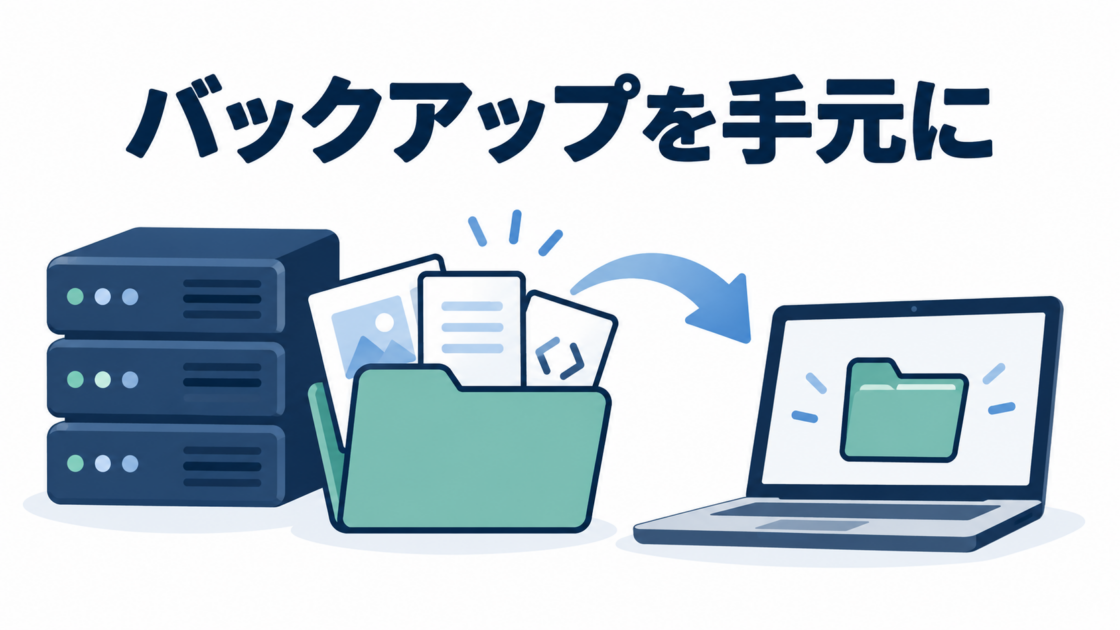
「修正前のCSSを確認したい」「消した画像を探したい」。そんなとき、サイト全体を以前の状態へ戻す前に、過去のファイルを手元で確認できると助かります。
エックスサーバーには、自動バックアップに保存されたWeb領域のデータを取得する機能があります。今回は、バックアップをダウンロードして中身を調べる使い方です。
必要なドメインのWeb領域を選ぶ
新サーバーパネルの「自動バックアップデータ取得・復元」を開き、「自動バックアップデータの取得」を選択します。取得元のバックアップを選び、取得方法を「対象を指定して取得」にすると、ドメインやディレクトリごとに対象を指定できます。
Webファイルを調べるなら、対象ドメインの「Web領域」を選びます。これは公開用フォルダ「public_html」のデータです。画面の注意事項を確認して実行し、「履歴」で取得状況を確認します。
取得されたデータはサーバー内の「userbackup」フォルダに置かれるので、ファイルマネージャやFTPソフトでパソコンへダウンロードします。
取得したら早めにダウンロード
取得したデータは24時間後に自動削除されます。また、保存先に既存の取得データがある場合は古いデータがすべて削除されるため、続けて別の日のデータを取得する前に必要な分を保存しておきましょう。取得にはデータサイズ分の空き容量も必要です。
手元へ保存できたら、修正前後のファイルを比較したり、必要な画像を探したりできます。ファイルを戻す場合も、対象を確認し、現在のファイルを別に控えてから作業すると判断しやすくなります。
参考:エックスサーバー公式「自動バックアップからのデータ取得」(2026年10月7日確認)