
さっきコピーした文章、まだ使える!Windowsの Win+V
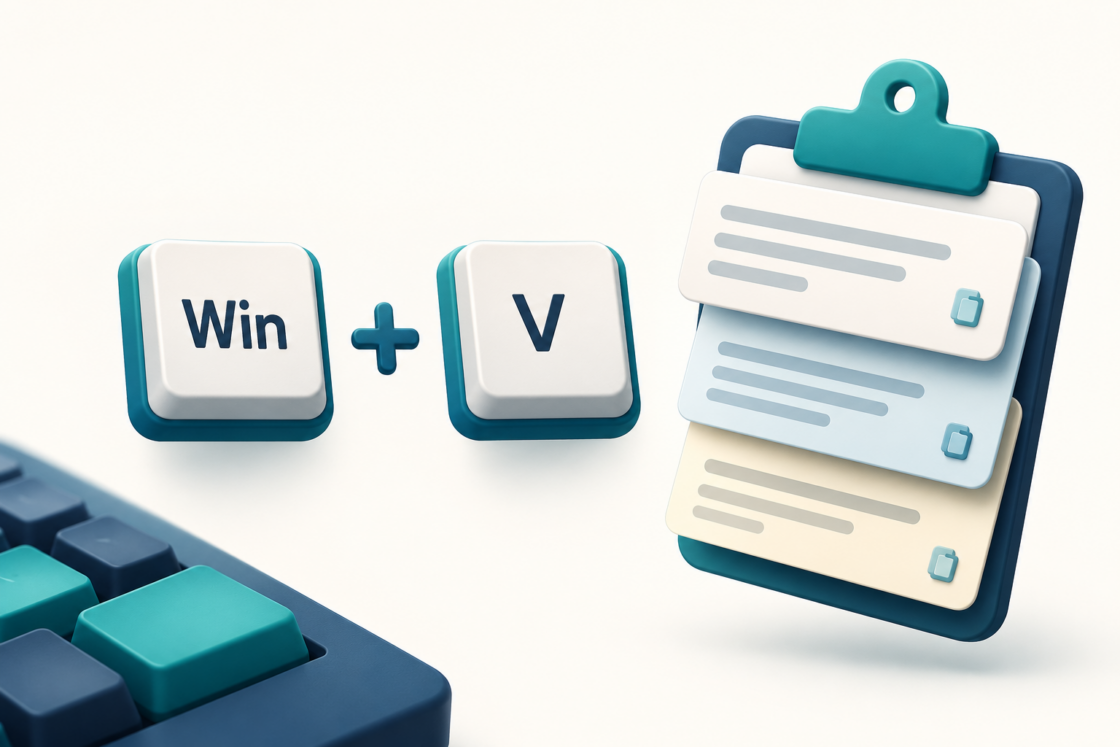
文章をコピーしたあとに別のURLをコピーして、「あ、さっきの文章をもう一度使いたかった!」となること、ありませんか。Windows 11なら、Win+Vでクリップボードの履歴を開けます。直前の1件だけでなく、少し前にコピーした内容も選んで貼り付けられる機能です。
最初に履歴を有効にしておく
キーボードのWindowsロゴキーを押しながらVキーを押します。初めて使う場合は、表示された画面で「有効にする」を選びましょう。履歴は有効にしたあとでコピーした内容を使うので、過去のコピーをさかのぼって復元するものではありません。
コピーはいつも通り、貼り付けるときにWin+V
たとえば、資料から見出しの文章をコピーし、続けて参照用のURLもコピーします。貼り付け先の入力欄にカーソルを置いてWin+Vを押し、履歴から使いたい項目を選べばOKです。Ctrl+Vはいつも通り直前の内容を貼り付けるので、場面に応じて使い分けられます。
原稿の見出しと本文を別々に拾うときや、何件かのURLを順番に貼るときに便利。コピー元と貼り付け先を何度も往復する手間を少し減らせます。
よく使う短文はピン留めも便利
履歴の項目にはピン留め機能があります。よく使う短い挨拶文などを留めておけば、繰り返し呼び出せます。通常の履歴はPCの再起動で消えますが、ピン留めした項目は残ります。原稿の保存場所の代わりにはせず、ちょっとした貼り付け補助として使うのがよさそうです。
履歴に残る内容には気を配る
パスワードや顧客の個人情報など、コピーした内容が履歴に残る場合があります。不要な項目は履歴から削除し、機密情報はピン留めしないようにしましょう。「すべてクリア」でもピン留めした項目は残るため、そちらは個別に確認してください。
このPC内で履歴を使うことと、別のデバイスへの同期は別の設定です。同期を使う場合は、共有してよい情報かを確認してから。まずは日常の短文やURLでWin+Vを試してみると、使いどころがつかみやすいと思います。