
画面全部はいらない!Windowsの Win+Shift+S で部分スクショ
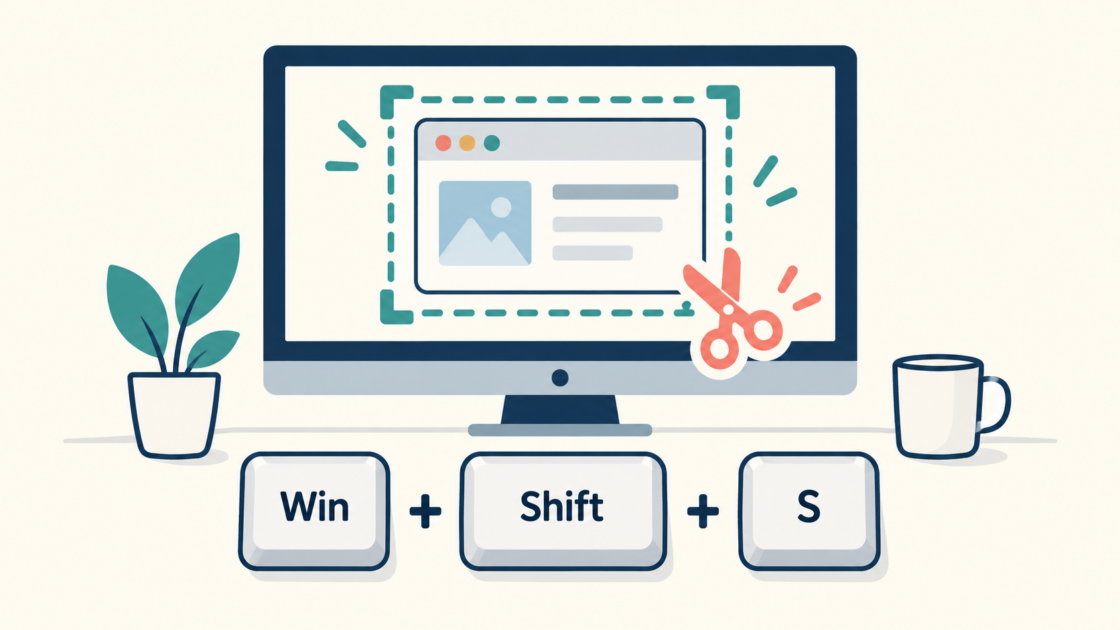
「この余白、少し広くない?」「ここでエラーが出ています」。制作のやり取りで、画面の一部だけ見せたい場面はよくあります。画面全体を撮ってから切り抜く代わりに、Windowsの Win+Shift+S を使うと手早く済みます。
必要な範囲だけ撮って、そのまま貼る
これはWindows標準の「Snipping Tool」で、画面の領域を選んでスクリーンショットを撮るショートカットです。基本の使い方は次の3ステップ。
- 見せたい画面を開き、Windowsロゴキー+Shift+Sを押す。
- 四角形で切り取るモードを選び、必要な範囲をドラッグする。
- 画像の貼り付けに対応したチャットや文書、ペイントなどで、Ctrl+Vを押す。
切り取った画像はクリップボードにコピーされます。画像ファイルを探して添付する前に、貼り付けで渡せるのが便利なところです。貼り付けに対応していない入力欄では、画像として保存してから添付しましょう。
Web制作なら、こんな場面で便利
ボタンの位置、文字の折り返し、管理画面のエラーメッセージなど、説明したい箇所を絞ると相手も状況を把握しやすくなります。小さな修正の相談なら、部分スクショ1枚と短い説明だけで伝わることもあります。
一方で、余白やレイアウトの相談では周囲も少し含めるのがおすすめです。切り取りすぎると「ページのどこなのか」「隣の要素との関係」が分からなくなります。
保存と共有の前にひと確認
ファイルとして残したい場合は、Snipping Toolで開いて保存できます。自動保存の動作や保存先はアプリのバージョン・設定で異なるため、保存できたことを確認しておきましょう。
共有前には、メールアドレスや顧客名、ログイン情報などが写り込んでいないかも確認を。必要な部分だけ撮ると、説明しやすさと余計な情報を見せない配慮を両立できます。